
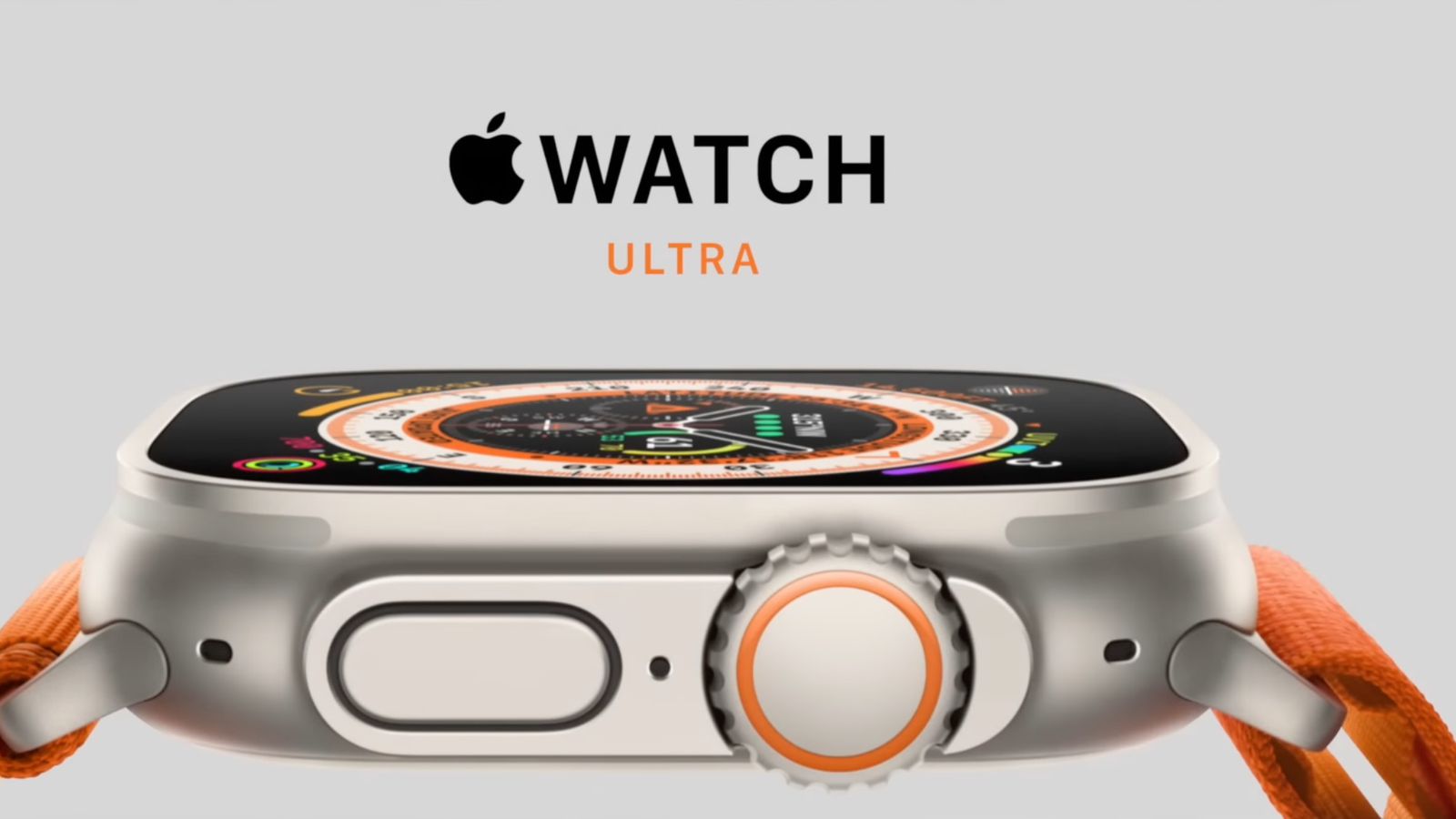
Apple Watch Ultraは、スペック上は間違いなく高性能なランニングウォッチです。
しかし、自己ベスト更新や緻密なペース管理を目指すランナーにとって、デフォルト設定の「3・2・1」というカウントダウン開始や、バックグラウンドでのGPS捕捉は、信頼性に欠ける仕様と言わざるを得ません。
「スタートラインでGPSが掴めているかわからない」「号砲と同時にボタンを押してもラグがある」
この不安がある限り、どれだけ画面が明るくてもメイン機にはなり得ません。
Apple Watch UltraをGarminなどの専用機と同じ「待機 → 手動スタート」の挙動に変える『Precision Start(プレシジョンスタート)』の運用法と、それでも残る「物理キーの限界」について解説します。
ランナーがApple Watchを敬遠する「3秒の壁」とGPS信頼性
Apple Watchが長らくシリアスランナーの選択肢から外れがちだった最大の理由は、計測開始のプロセスにあります。
一般的な「フィットネス」の文脈では、「準備ができたら3秒後にスタート」という演出は親切かもしれません。
しかし、一分一秒を削り出すレース本番や、設定タイムが厳密なインターバル走において、この仕様はノイズになります。
「3・2・1」カウントダウンがレースで致命的な理由
フルマラソンのスタートブロックで整列しているシーンを想像してください。号砲が鳴った瞬間、ランナーはスタートライン通過に合わせて時計をスタートさせたいと考えます。
しかし、デフォルトのApple Watchのワークアウトアプリは、スタートボタンを押してから「3・2・1」のカウントダウンを経て計測が始まります。
これでは、号砲と同時に押したとしても、実際の計測開始までに3秒のラグが生じます。
「画面をタップしてカウントダウンをスキップできる」という仕様も存在しますが、スタート直後の混雑の中で、小さな画面を正確にタップする操作はリスクが高く、現実的ではありません。
「推定」で計測開始されるGPS捕捉の弱点
さらに深刻なのがGPS信号の捕捉状態です。
多くのランニング専用機は、「GPS信号を捕捉・ロック完了」→「準備完了表示」→「スタートボタン押下」というプロセスを踏みます。
これにより、最初の1歩目から正確な位置情報を記録できます。
対して標準設定のApple Watchは、GPS信号の捕捉が完了していなくても、ユーザーがスタート操作をすれば計測を開始します。
最初の数百メートルは加速度センサーによる推定距離で補完し、その間にバックグラウンドでGPSを掴みに行く仕様です。
これは「走り出したい時にすぐ走れる」というUX(ユーザー体験)としては優秀ですが、正確なラップペースを管理したいランナーにとっては、「最初の1kmのペース表示が信用できない」という致命的な欠点となります。
Precision Startで「Garminと同じ挙動」にする運用法
この問題を解決するためにApple Watch Ultraに搭載されているのが、「Precision Start(プレシジョンスタート)」機能です。
これは単なる設定項目のひとつではなく、Apple Watchを「スマートウォッチ」から「計測機器」へと切り替えるためのスイッチと言えます。
「即時スタート」ではなく「ロック待機」させる設定手順
Precision Startを有効にすると、ワークアウトを開始してもすぐには計測が始まりません。
代わりに、Garminなどの専用機と同様に以下の挙動に変わります。
- GPS信号の検索画面が表示される
- 信号がロックされると、GPS強度インジケータが表示される
- アクションボタン、または画面のスワイプ操作を行うまで「待機状態」が続く
これにより、スタートラインに並んでいる最中にGPSを確実にロックさせ、号砲が鳴った瞬間にアクションボタンを押すことで、ラグなしで「0秒」から計測を開始できます。
設定方法(iPhone側 Watchアプリ):Watchアプリ > ワークアウト > Precision Start > オン
この設定は、Ultraをランニングウォッチとして運用するなら必須の条件です。
これを行わない場合、UltraのデュアルバンドGPSの性能をスタート直後から活かすことはできません。
アクションボタン始動による「視線移動なし」のスタート
Ultraの左側面に配置された「アクションボタン」は、このPrecision Startと組み合わせることで真価を発揮します。
従来のApple Watchは、画面上の「開始」ボタンを目で見て、指で正確にタップする必要がありました。
しかしUltraでは、アクションボタンに「ワークアウト開始」を割り当てることで、画面を見ずに、物理ボタンの押し込みだけでスタートできます。
- 冬場のグローブ着用時
- 雨天で画面が濡れている時
- 視線を前方から外せない集団走の中
こうした状況下でも、物理的なクリック感とともに計測を開始できる安心感は、専用機からの移行を検討する際の大きな判断材料になります。
インターバル走におけるレスト管理の信頼度
Precision Startの恩恵はレースだけではありません。トラックでのインターバル走においても有効です。
設定したレスト(休憩)時間が終わり、次の疾走区間に入る際、画面タップのタイムラグや反応不良は練習の質を下げます。
Precision Startとアクションボタンの組み合わせであれば、疾走開始の瞬間に物理ボタンを押すだけで、正確に区間(セグメント)を切り替えることが可能です。
Ultraでは、最大6項目のデータフィールドを表示できるため、インターバル中に「現在のペース」「心拍数ゾーン」「経過時間」をスクロールなしで確認できる点も、強度の高い練習を支える要素となります。
導入前に知っておくべき「物理ボタン」と「タッチ」の限界
ここまでメリットを中心に解説しましたが、GarminやCOROSといったランニング特化のハイエンド機と比較した場合、Apple Watch Ultraには構造上の限界も存在します。
これらを許容できるかどうかが、移行の可否を決める分水嶺となります。
アクションボタンとサイドボタンの「同時押し」リスク
Apple Watch Ultraには、左側にアクションボタン、右側にサイドボタンとデジタルクラウンがあります。
ランニング中、手首の角度やウェアの袖口、あるいは給水時の動作によって、これらが意図せず押されてしまうリスクはゼロではありません。
特に、アクションボタンとサイドボタンの同時押しは「ワークアウトの一時停止」に割り当てられている場合が多く(設定で変更可能)、意図せず計測が止まってしまう事故が起こり得ます。
専用機の多くは、誤操作防止のキーロック機能が充実していたり、ボタン配置が誤操作しにくい設計になっていますが、Ultraはあくまで「スマートウォッチとしての使いやすさ」も維持しているため、ボタン配置には慣れが必要です。
雨天・発汗時のタッチ操作無効化とラップ計測の競合
Ultraは「水深計」を備えるほどの防水性能を持ちますが、タッチパネル自体は静電容量式であるため、画面が濡れている状態では操作不能、または誤反応を起こします。
「水冷ロック」機能を使えば画面操作を無効化できますが、そうすると今度は「画面タップでのラップ計測」などができなくなります。
アクションボタンに「ラップ」を割り当てれば解決しますが、この場合「スタート/ストップ」を別のボタン操作(サイドボタンとアクションボタンの同時押しなど)に委ねる必要が出てきます。
「スタート」「ストップ」「ラップ」「画面切り替え」のすべてを、独立した物理ボタンだけで完結できる専用機に対し、Ultraは「物理ボタン+タッチ操作」のハイブリッド運用が前提となる場面が残ります。
完全に物理ボタンだけで全操作を完結させたい場合、Ultraの仕様はストレスになる可能性があります。
結論
Apple Watch Ultraへの「一本化」が推奨されるランナーの条件があります。
Precision Startを設定することで、ランニングウォッチとしての信頼性を飛躍的に高めることができます。
しかし、全てのシリアスランナーにとっての最適解ではありません。
ご自身のスタイルが以下のどちらに近いかで判断してください。
「ログ重視」か「操作感重視」かの分岐点
Apple Watch Ultra一本に絞れる人
- ランニング中、音楽再生や緊急連絡(セルラー機能)も1台で済ませたい
- 「スタート」と「ストップ」さえ確実なら、走行中の複雑な操作はしない
- 日常の健康管理とランニングデータを分断させたくない
- Precision Startによる「待機 → スタート」の手順を許容できる
Garmin等との併用、または専用機が推奨される人
- 走行中に頻繁にラップを手動で切り、かつ画面表示も頻繁に切り替える
- 物理ボタン5つですべての操作が完結することに慣れきっている
- 100kmを超えるウルトラマラソンや、充電環境のない数日間の縦走を行う
- タッチパネルの誤作動リスクを1%でも排除したい
Ultraをメイン機にするなら必須となる初期設定リスト
もしUltraをメイン機として導入すると決めたなら、購入直後に以下の設定を必ず行ってください。
これを行わないUltraは、ただの「重いApple Watch」です。
- Precision Start:オン(GPS捕捉待機のため)
- アクションボタンの割り当て:ワークアウト(即時開始のため)
- 自動一時停止:オフ(信号待ちなどの微細な動きでの誤停止を防ぐため)
- ワークアウト表示:6項目表示へのカスタマイズ(視線移動を減らすため)
「Apple Watchで本当に走れるのか?」という問いへの答えは、「設定次第で走れる」です。
Precision Startを使いこなし、物理ボタンの挙動を理解した上であれば、Ultraはあなたの記録更新を支える強力なパートナーになります。
